
Claudeにアカウントをbanされた話。4日後に復活しました。
タロ
地方公務員のためのお金の教科書
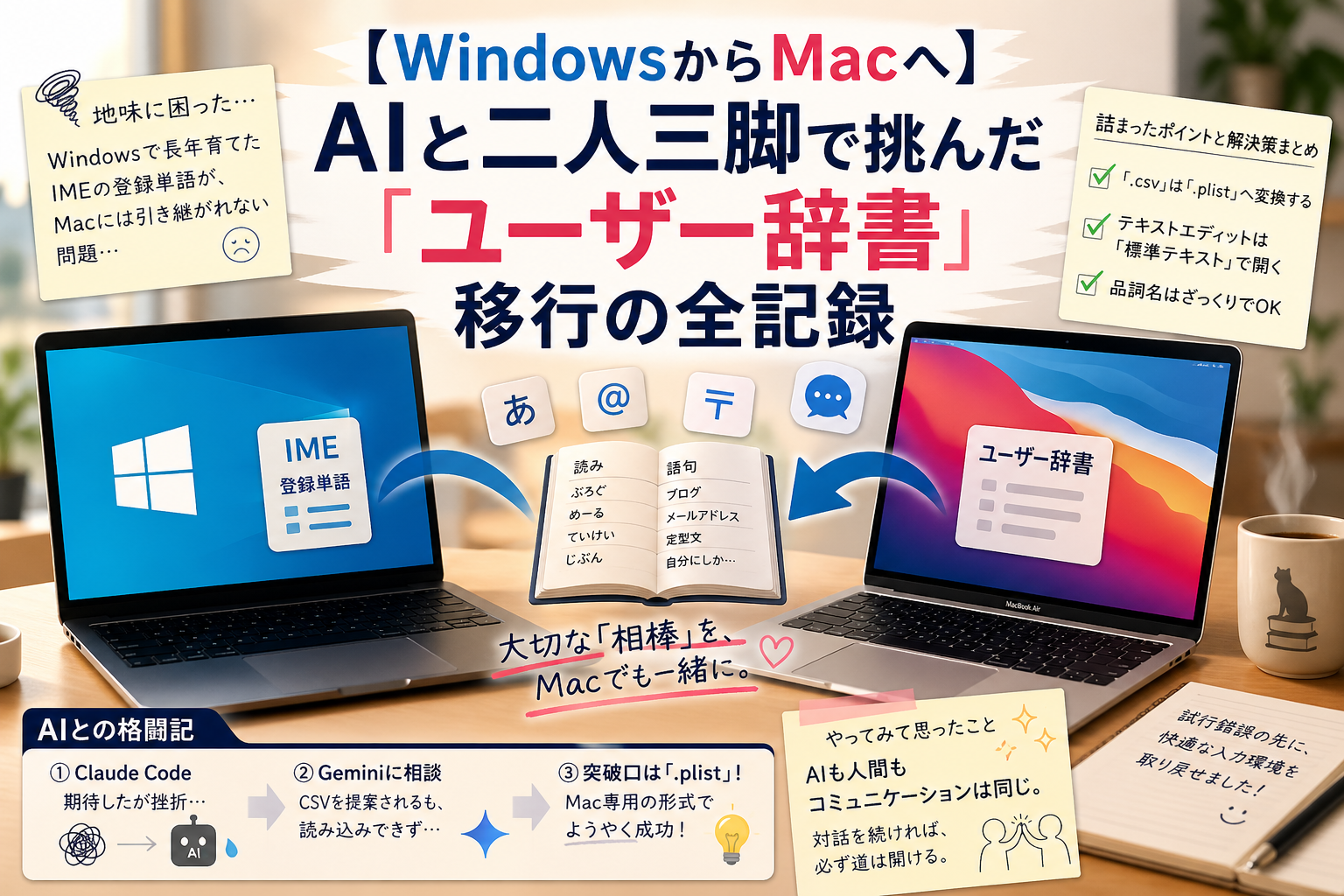
Macbookを使い始めて、地味に困ったことがありました。
業務で使っているIMEの登録単語が、Windowsにしかない問題です。
固有名詞、略語、メールアドレス、キーワンタッチで出てくる定型文。
何年もかけて育ててきた辞書が、Macに来たとたん全部消える。
「またゼロから打ち直すのか」と、少しうんざりしました。
どうにかならないか、とGeminiに相談しました。
結果的には、できました。ただ「できた」までに、けっこう詰まりました。
その記録を書いておきます。

WindowsのMicrosoft IMEに登録してある単語を、すべてMacbookに持ってくること。
Mac側では、macOS標準の日本語入力を使っています。
同じ単語を両方に手入力するのは現実的ではありません。量が多いし、今後また増えていく。
なので「エクスポートして変換して、インポートする」という方向で考えました。
タスクバーのIMEアイコンを右クリック →「ユーザー辞書ツール」を開く。
「ツール」→「一覧のエクスポート」でテキストファイルとして書き出します。
ファイル形式はタブ区切りのテキストで、中身はこんな感じです。
よみ[タブ]単語[タブ]品詞
書き出したファイルをそのままMacに読み込ませようとしても、形式が違うので使えません。
Geminiに「Mac用に変換するためのプロンプトを教えてほしい」と依頼しました。
返ってきた答えは、こういう内容でした。
添付したWindows IMEの辞書データを、Mac(macOS標準)の
ユーザー辞書で読み込める形式に変換してください。
フォーマットは「読み,語句,品詞」のCSV形式にしてください。
品詞の変換ルール:「短縮よみ」は「普通名詞」、「名詞」は「普通名詞」に変更。
文字コードはUTF-8で出力してください。
このプロンプトをそのままGeminiに渡して、辞書ファイルを添付しました。
Geminiは変換されたCSVデータを出力してくれました。
変換のポイントは3つでした。
| 変換内容 | 詳細 |
|---|---|
| 区切り文字 | タブ区切り → カンマ区切り(CSV) |
| 品詞名 | 「短縮よみ」「名詞」 → 「普通名詞」に統一 |
| 人名の扱い | 人名と判断できるものは「人名」として登録 |
GeminiのCSVデータをコピーして、Macの「テキストエディット」に貼り付け。
ここで注意点があります。
テキストエディットはデフォルトで「リッチテキスト」モードになっています。
そのまま保存すると .rtf 形式になってしまい、CSVとして認識されません。
[フォーマット] → [標準テキストにする] で切り替えてから保存。
ファイル名は mac_dict.csv、エンコーディングは「Unicode (UTF-8)」。
[システム設定] → [キーボード] → [入力ソース] → [編集…] を開く。
「ユーザー辞書」タブを表示して、ここにCSVをドラッグ&ドロップ……する予定でした。
しかし、ここで詰まりました。
ファイルをドロップしても、一切反応しない。
何度やっても変わらない。Geminiに症状を伝えて相談しました。
返ってきた解決策は「ドラッグ&ドロップではなくコピー&ペーストを試してください」でした。
やってみたら、あっさりできました。
テキストエディットにある辞書データをすべてコピー(Command + C)して、
ユーザー辞書のリスト部分を一度クリックしてから、貼り付け(Command + V)。
単語が一気に流し込まれました。
テキストエディットの「標準テキスト」切り替えを忘れない
保存前に [フォーマット] → [標準テキストにする] を確認。
飾り気のない白い画面になっていればOK。
ドラッグ&ドロップが効かない場合はコピー&ペーストで
Macのユーザー辞書画面の挙動は、環境によって異なるようです。
ドロップが反応しないときは貼り付けで代用できます。
品詞名はざっくり「普通名詞」で統一してOK
Macはそこまで品詞を厳密に区別しません。
変換候補に出てくるかどうかは、読みと語句が正しければ問題ありません。
IME辞書というのは「ないと困るけど、あって当然になってて存在を忘れている」もので、
移行して初めて自分がどれだけ依存していたかわかりました。
GeminiはWindowsの辞書データを見て変換してくれただけでなく、
詰まったときのトラブルシューティングまで一緒にやってくれました。
「ドラッグ&ドロップではなくコピー&ペーストを試してください」という一言で
解決したあの瞬間は、地味ながらちょっと感動しました。
今はMacbookでもWindowsと同じように変換できていて、打つテンポが戻ってきました。
環境が変わっても同じ作業環境が担保できるのは、想像以上にありがたいです。
今回は手動での一回限りの移行でした。
次は自動同期に挑戦したいです。
WindowsとMacの辞書が常に同じ状態に保たれている、という状態にできたら理想的です。
何かいい方法があれば、また記事を書きます。